投稿の報告のやり方:URLを送るだけ、ストーリーズはスクリーンショットで
GASTROLINKで投稿を報告する方法を画面で説明します。マイページからの報告、ストーリーズのスクリーンショットの送り方、PR表記の確認、公式LINEに送るだけの報告、直してほしい点があるときの出し直しをまとめました。

投稿の報告でできること
- マイページから報告する(おすすめ):投稿の種類を選び、URL(ストーリーズはスクリーンショット)を送ります。
- 公式LINEに送るだけで報告する:トークに投稿のURLかスクリーンショットを送り、返ってくるボタンで答えます。
- 何本でも報告する:1つの当選で、投稿は何本でも報告できます(「もう1本報告する」)。
- 直して出し直す:直してほしい点があるときは、理由を読んで「直して出し直す」から送ります。
マイページからの報告(手順)
STEP 1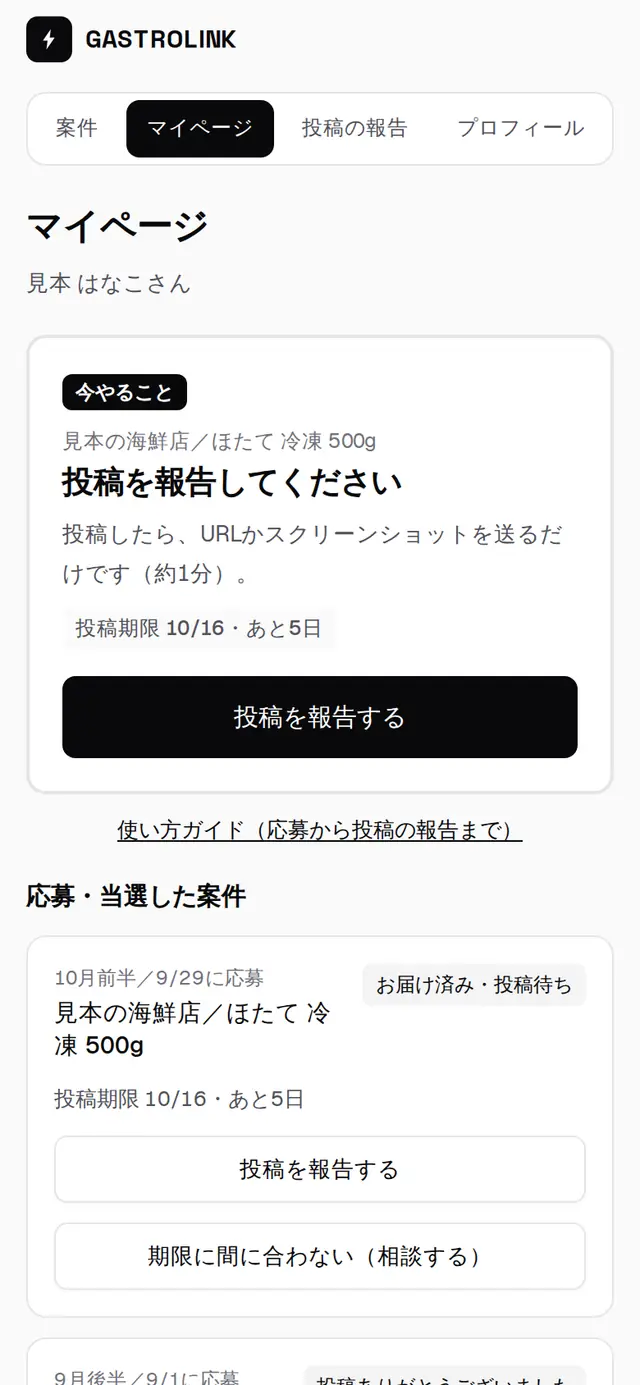
STEP 2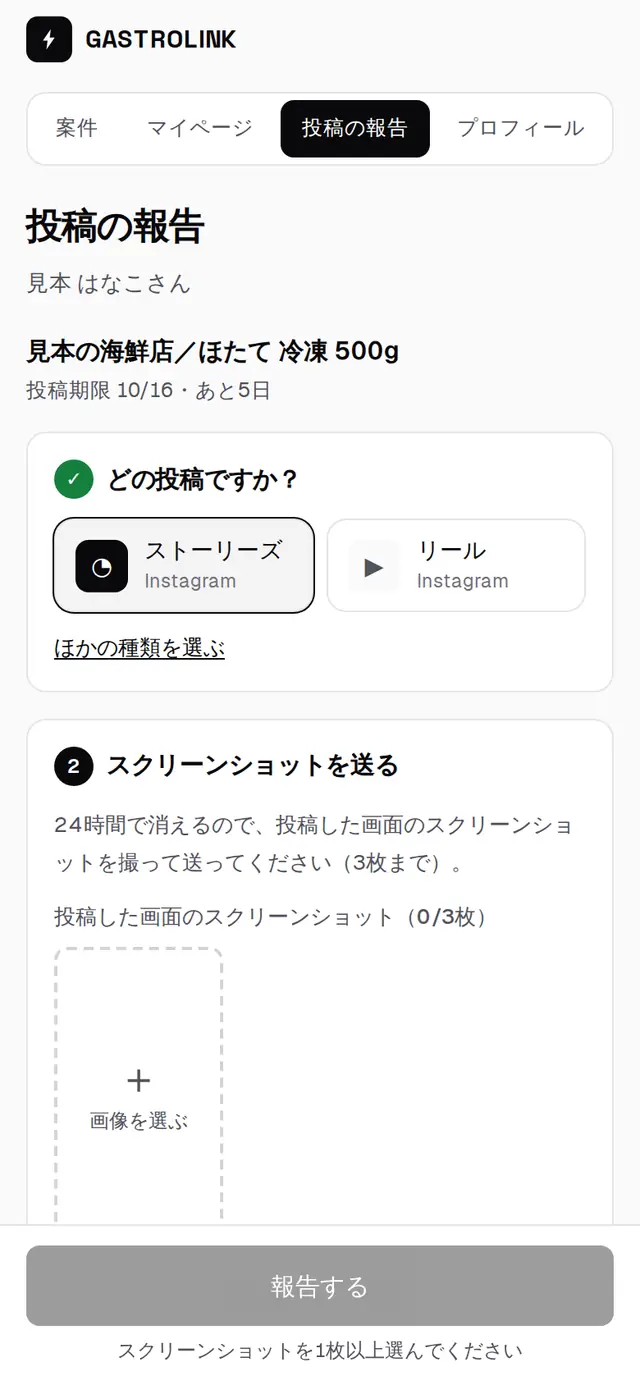
STEP 3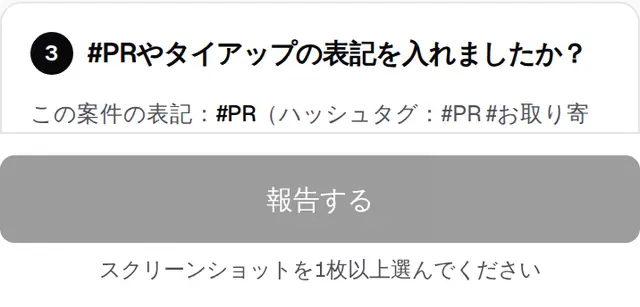
公式LINEに送るだけの報告
- 公式LINEのトークに、投稿のURLかスクリーンショットを送ります。
- 返ってくるボタンで、商品(当選が2件以上のとき)・投稿の種類を選びます。
- 「#PRなどの表記を入れましたか?」に「はい」か「いいえ」で答えます。「受け付けました」と返ってきたら完了です。
よくあるつまずきと対処
STEP 4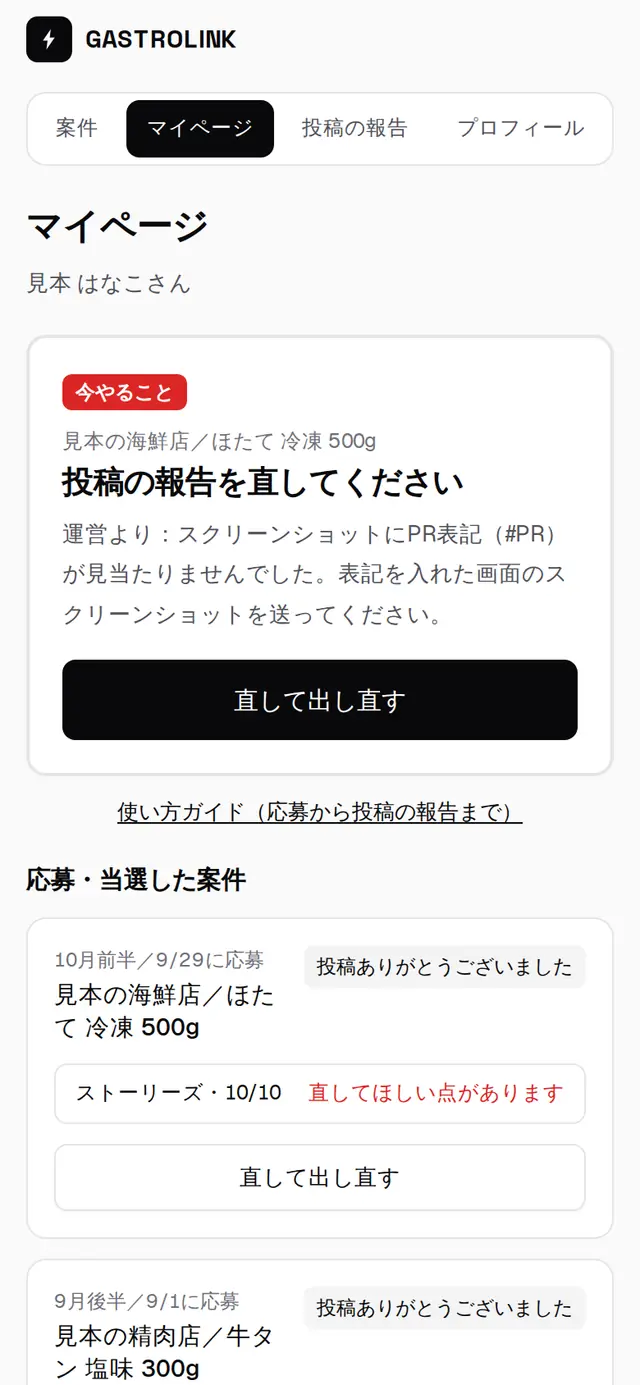
まとめ:報告は「種類を選んでURLかスクショを送る」
- マイページの「投稿を報告する」を押す
- 投稿の種類を選び、URL(ストーリーズはスクリーンショット)を送る
- PR表記を入れたかに答えて「報告する」を押す
PR表記の入れ方は、媒体ごとにサンプル応募ガイドでまとめています。
// FAQ
よくある質問
ストーリーズのURLが分かりません。
URLは無くて大丈夫です。PR表記が写ったスクリーンショットを送ってください。3枚まで送れます。
PR表記を入れ忘れました。
投稿を編集して「#PR」を入れてから報告してください。ストーリーズは「#PR」を入れて、もう一度載せてください。
1つの当選で、投稿を何本も報告できますか?
はい。「もう1本報告する」から、何本でも報告できます。
報告したのに「確認中」のままです。
運営が順番に確認しています。直してほしい点があれば、LINEとマイページでお知らせします。
GASTROLINK編集部
運営はGastroduceJapan株式会社です。楽天・Amazon・Yahoo!・TikTok Shopの食品EC運営代行とコンサルティングを行っています(支援店舗の年間流通総額100億円以上(全モール合算))。 記事は、公式情報と社内の知見をもとに編集し、公開前に人が確認しています。
// RELATED
GASTROLINKの使い方の記事 →あわせて読みたい

GASTROLINKでできること:サンプル応募から投稿の報告までの全体像
GASTROLINKでは、募集中のサンプル案件を探してLINEで応募し、届いた商品を投稿して、マイページから報告できます。必要なものと全体の流れを、実際の画面で説明します。

募集中の案件の探し方:モール・ジャンル・締切で絞り込む
GASTROLINKで、いま応募できるサンプル案件を探す方法を画面で説明します。一覧の見方、モール・ジャンル・締切での絞り込み、案件のカードで確かめることをまとめました。

サンプル応募のやり方:LINEでログインして約3分で応募する手順
GASTROLINKのサンプル案件に応募する手順を、実際の応募フォームの画面で説明します。案件・あなた・お届け先・確認の4ページの書き方と、2回目からの入力の省き方をまとめました。
無料ではじめる登録する