サンプル応募ガイド(クリエイター向け)
必要なのはLINEとSNSアカウントだけ。応募から投稿の報告まで、スマホで5ステップです。
対象:サンプル商品に応募するクリエイターの方/最終更新日:
1.必要なもの
必要なのは LINE と SNSアカウント だけです。
- LINE のアカウント(ログインに使います。パスワードを新しく作る必要はありません)
- 投稿に使う SNS のアカウント(Instagram・TikTok・X・Threads・YouTube のどれか)
- サンプルを受け取る住所と電話番号(当選したときの発送だけに使います)
応募は無料です。クッションページ(自分のページ)は使いたい人だけでOK。応募や案件には必要ありません。
2.全体の流れ(5ステップ)
3.応募のしかた
手順2:LINEでログインする
LINEアプリの中で開くと、ボタン1つでログインできます。
手順3:案件:第1希望を選ぶ
第2・第3希望は任意。「おまかせ」にチェックすると、ほかの案件で当選することもあります。
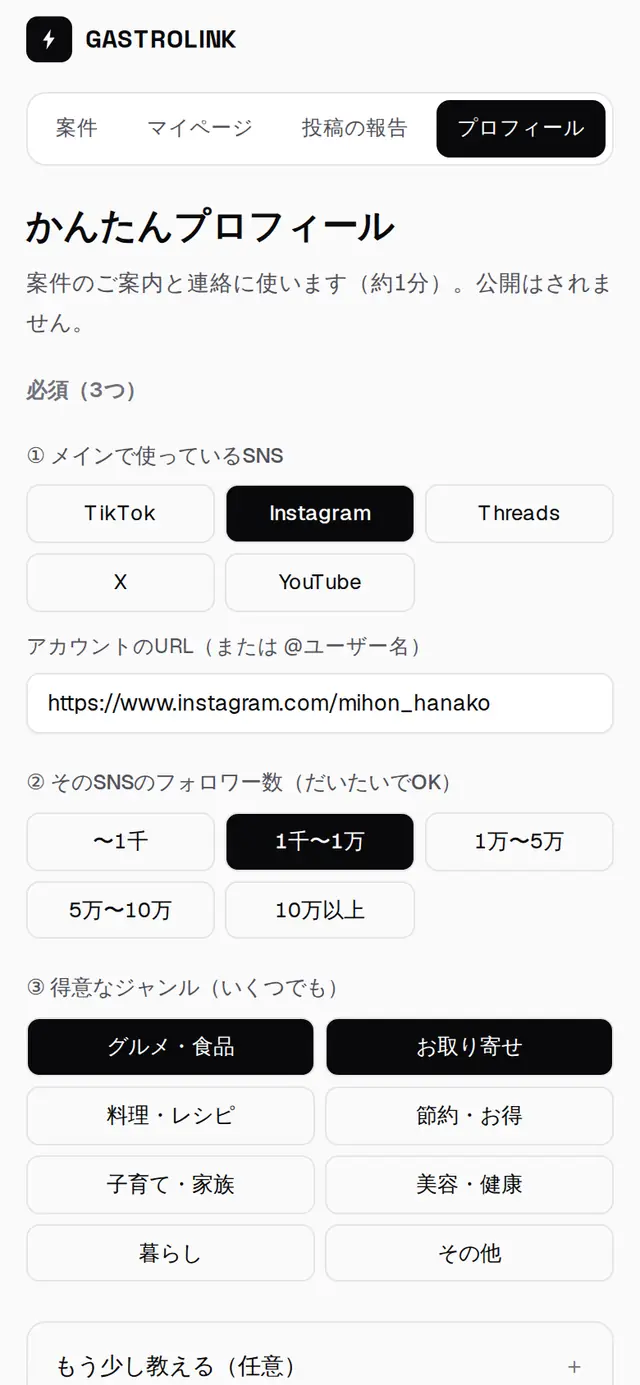
手順4:あなた:媒体・アカウントのURL・フォロワー数を入れる
投稿の目安日や、受け取れない日(旅行など)があれば書いてください。アレルギーもここで選べます。
手順5:お届け先:本名・郵便番号・住所・建物名・電話番号を入れる
建物名が無い戸建ての方は「なし」と入れてください。
手順6:確認:内容を確かめ、2つの同意にチェックして送信する
PR表記を付けること・投稿期限(到着から14日以内)を守ることへの同意が必要です。
2回目からは、前回の入力内容が自動で入ります。変わった点だけ直してください。
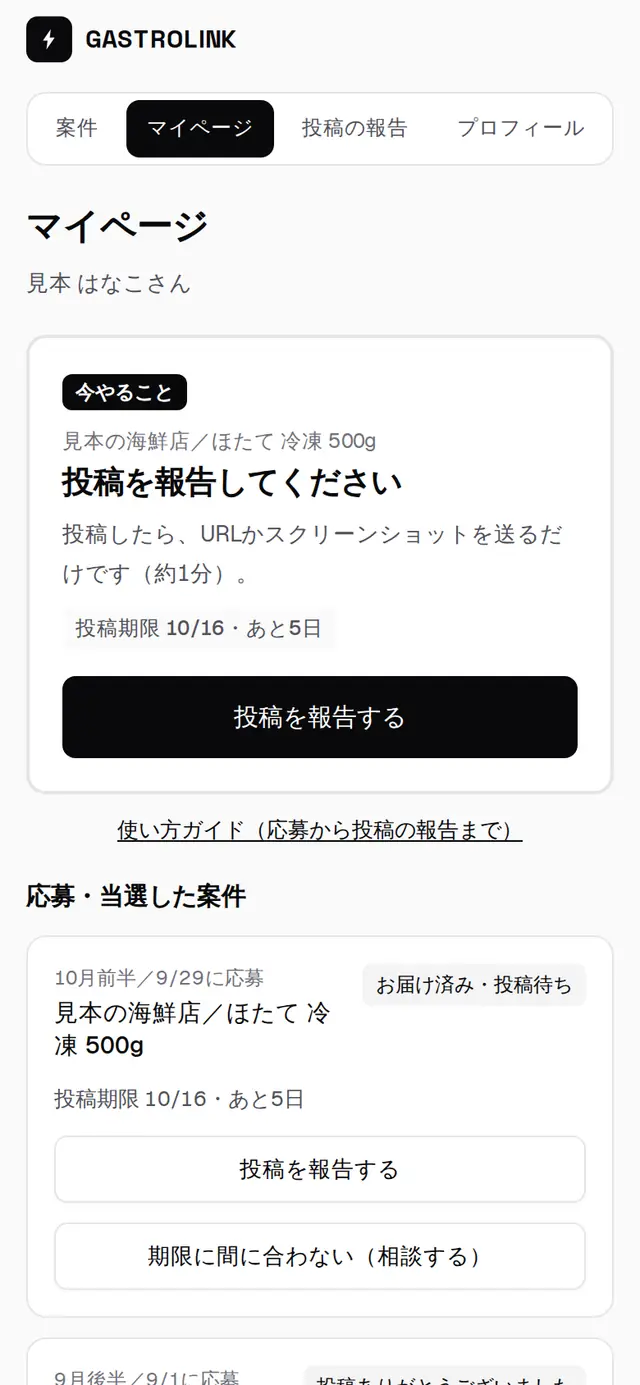
- かんたんプロフィール(約1分)も入れておくと、案件のご案内や連絡がスムーズです。マイページの「今やること」から開けます。
- 応募した全員に提供されるとは限りません。選考があります。
4.当選したら
手順1:LINEで当選のお知らせが届く
マイページの案件のカードが「当選・発送準備中」になります。
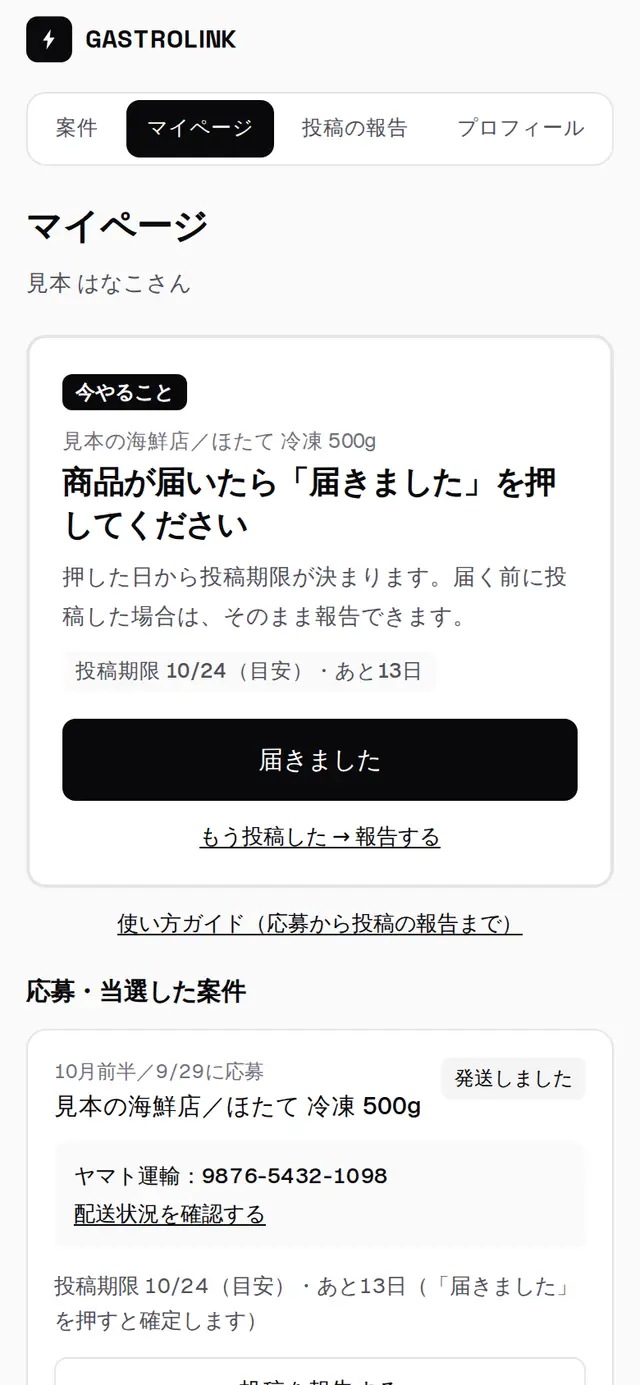
手順2:発送されると追跡番号が出る
カードの「配送状況を確認する」から、荷物の場所が分かります。
発送はお店から直接届く場合があります。お店に伝えるのは発送に必要な範囲(お名前・住所・電話番号)だけです。
5.届いたら
手順1:マイページの「届きました」を押す
押した日から14日後が投稿期限になります。押し忘れたときは、発送日の3日後に届いたものとして期限を計算します。
手順2:期限までに投稿する
マイページのカードに「投稿期限 ◯/◯・あと◯日」と出ます。
手順3:間に合わないときは、早めに相談する
カードの「期限に間に合わない(相談する)」を押すと、担当から連絡します。
6.投稿のルール(PR表記)
商品の提供を受けた投稿には、広告であることが分かる表記が必ず必要です(ステマ規制・景品表示法)。
- Instagram(フィード・リール)
- 入れ方
- キャプションの最初に「#PR」を入れる。Instagram の「タイアップ投稿」ラベル(ブランドのアカウントを追加する機能)を付けてもOK。
- 例
- #PR 見本ショップさんの〇〇をいただきました。…
- Instagram(ストーリーズ)
- 入れ方
- 文字スタンプで「#PR」を、画面の見える位置に入れる。消える前に、表記が写ったスクリーンショットで報告する。
- 例
- 画面の上の方に「#PR」の文字
- TikTok
- 入れ方
- 説明文の最初に「#PR」を入れる。アプリの投稿設定にある「コンテンツの開示」(ブランドコンテンツ)もオンにするのがおすすめ。
- 例
- #PR 〇〇を食べてみた …
- X
- 入れ方
- ポストの最初に「#PR」を入れる。
- 例
- #PR 〇〇が届きました …
- Threads
- 入れ方
- 投稿の最初に「#PR」を入れる。
- 例
- #PR 〇〇をお取り寄せ …
- YouTube(ショート・動画)
- 入れ方
- タイトルか説明の最初に「#PR」を入れる。YouTube の「有料プロモーション」の設定があればオンにする。
- 例
- #PR 〇〇を食べ比べ
- LIVE 配信
- 入れ方
- タイトルか説明に「#PR」を入れ、配信の中でも「PRです」と伝える。
- 例
- #PR 〇〇を紹介するLIVE
| 媒体 | 入れ方 | 例 |
|---|---|---|
| Instagram(フィード・リール) | キャプションの最初に「#PR」を入れる。Instagram の「タイアップ投稿」ラベル(ブランドのアカウントを追加する機能)を付けてもOK。 | #PR 見本ショップさんの〇〇をいただきました。… |
| Instagram(ストーリーズ) | 文字スタンプで「#PR」を、画面の見える位置に入れる。消える前に、表記が写ったスクリーンショットで報告する。 | 画面の上の方に「#PR」の文字 |
| TikTok | 説明文の最初に「#PR」を入れる。アプリの投稿設定にある「コンテンツの開示」(ブランドコンテンツ)もオンにするのがおすすめ。 | #PR 〇〇を食べてみた … |
| X | ポストの最初に「#PR」を入れる。 | #PR 〇〇が届きました … |
| Threads | 投稿の最初に「#PR」を入れる。 | #PR 〇〇をお取り寄せ … |
| YouTube(ショート・動画) | タイトルか説明の最初に「#PR」を入れる。YouTube の「有料プロモーション」の設定があればオンにする。 | #PR 〇〇を食べ比べ |
| LIVE 配信 | タイトルか説明に「#PR」を入れ、配信の中でも「PRです」と伝える。 | #PR 〇〇を紹介するLIVE |
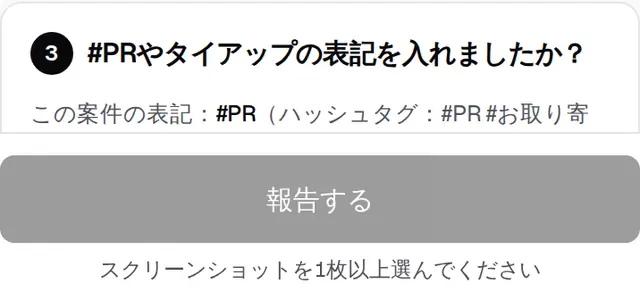
案件ごとに表記の指定があるときは、報告の画面の「この案件の表記」に出ます。その表記を使ってください。
「表記あり」と分かる書き方:#PR/#広告/#プロモーション/#タイアップ/#ad・#sponsored・#promotion/【PR】・[PR]・(PR)・「PR」/タイアップ投稿・有料パートナーシップのラベル。たくさんのハッシュタグの最後に紛れないよう、最初に入れてください。
- 効能・効果をうたう表現(「やせる」「病気が治る」など)は使わない
- 根拠のない数字や「最強」「No.1」「絶対」などの言い切りは使わない
- お店や他の人の画像・音楽を使うときは、使ってよいものか確かめる
7.投稿の報告のしかた
報告のしかたは2つ。どちらでもOKです。
A. マイページから報告する(おすすめ)
手順1:マイページの「投稿を報告する」を押す
→ マイページ
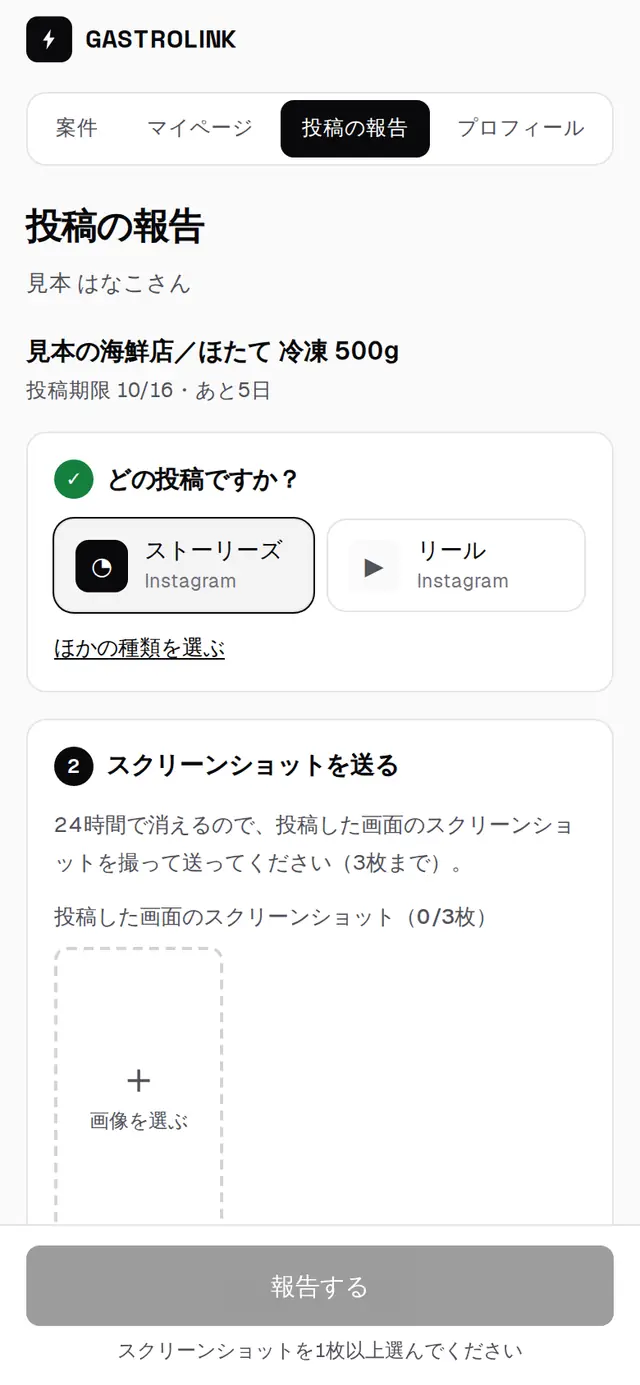
手順2:投稿の種類を選ぶ
ストーリーズ・フィード・リール・TikTok・X・Threads・YouTube・LIVE など。
手順3:URLを貼る(ストーリーズはスクリーンショットを選ぶ)
ストーリーズは24時間で消えるので、表記が写った画面のスクリーンショットを3枚まで送れます。
手順4:PR表記を入れたかに答えて「報告する」を押す
B. 公式LINEに送るだけ
手順1:公式LINEのトークに、投稿のURLかスクリーンショットを送る
手順2:返ってくるボタンで、商品(当選が2件以上のとき)・投稿の種類を選ぶ
手順3:「#PRなどの表記を入れましたか?」に「はい」か「いいえ」で答える
「受け付けました」と返ってきたら完了です。
LINEで報告するには、先にマイページ(LINEログイン)を1回開いておく必要があります。途中で30分たつと内容が消えるので、もう一度送ってください。スクリーンショットは3枚までです。
- 1つの当選で、投稿は何本でも報告できます(「もう1本報告する」)。
- 運営が内容を確認すると「確認できました」になります。
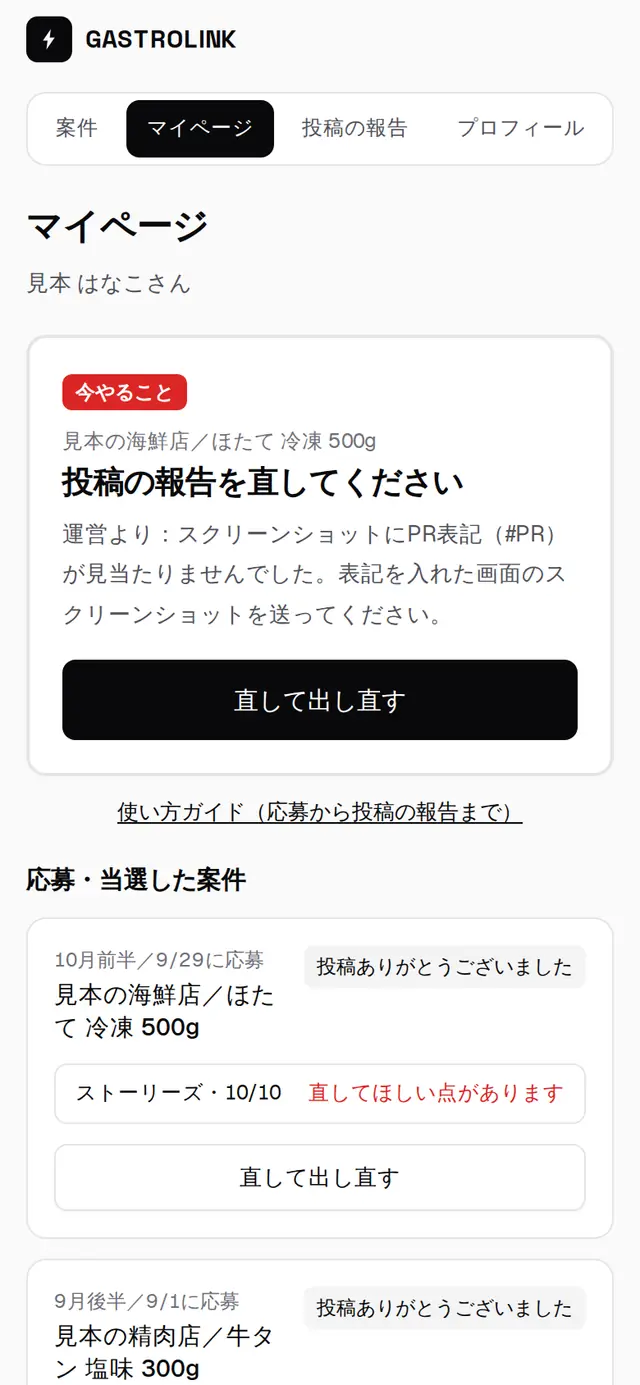
- 「直してほしい点があります」と出たら、理由を読んで投稿を直し、「直して出し直す」から送ってください。
8.期限について
- 応募の締切
- 期限
- 案件ごと(案件ページ・応募フォームに「締切」が出ます。日本時間で当日まで)
- 選考の結果
- 期限
- 応募から3営業日以内にLINEでお知らせ
- 投稿
- 期限
- 「届きました」を押した日から14日以内(押していないときは発送日+3日を到着日として計算)
- ストーリーズの報告
- 期限
- 24時間で消えるので、投稿したらすぐスクリーンショットで報告
| できごと | 期限 |
|---|---|
| 応募の締切 | 案件ごと(案件ページ・応募フォームに「締切」が出ます。日本時間で当日まで) |
| 選考の結果 | 応募から3営業日以内にLINEでお知らせ |
| 投稿 | 「届きました」を押した日から14日以内(押していないときは発送日+3日を到着日として計算) |
| ストーリーズの報告 | 24時間で消えるので、投稿したらすぐスクリーンショットで報告 |
期限を過ぎた投稿が続くと(2回で)、しばらく応募できなくなることがあります。間に合わないときは、期限の前に「相談する」を押してください。
9.広告に使う投稿(任意)
投稿の動画を、お店の広告などに使ってよい場合だけの、任意の手続きです。出さなくても、報告はそれで完了です。
広告として配信されると、普段の投稿では届きにくい方にも動画が表示される機会が増え、プロフィールの閲覧やフォローのきっかけになることがあります。広告費は当社または店舗が負担し、あなたの負担はありません。※表示回数・フォロワー数・売上などの増加をお約束するものではありません。
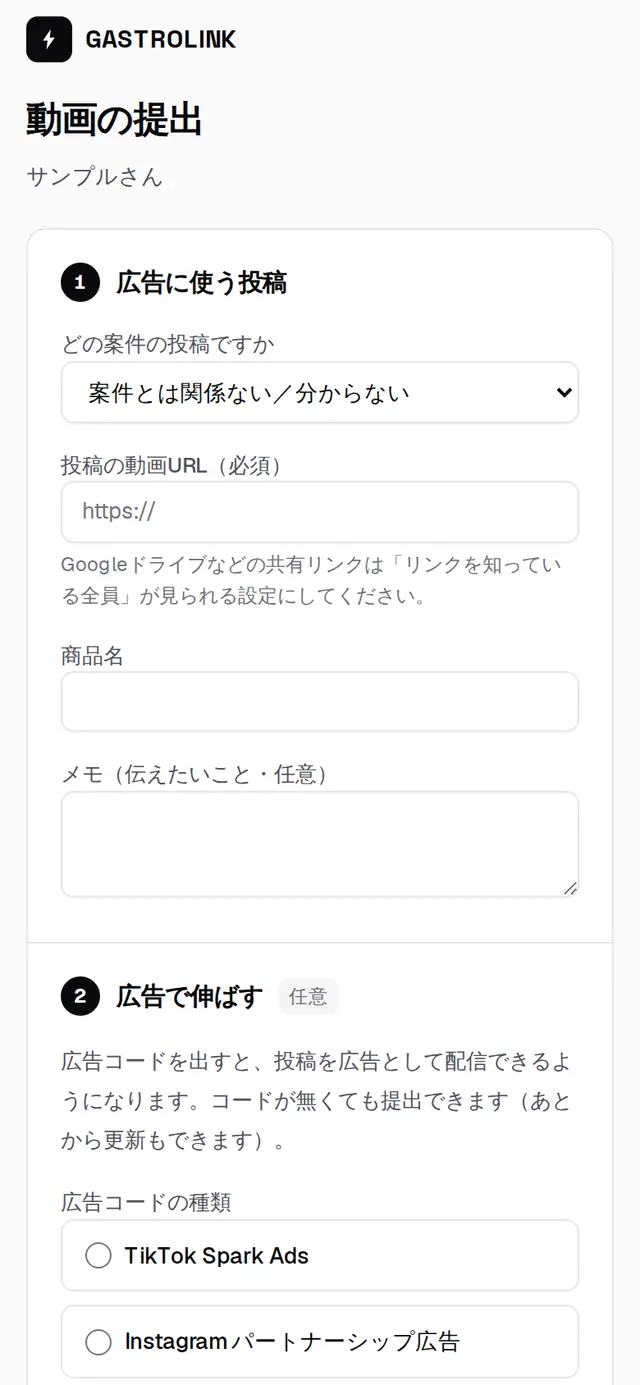
手順2:動画を出す
アップロードか共有リンクで出します。広告コードは任意です。
手順3:使ってよい場所・期間・名前の表示・編集の範囲を選んで同意する
期間の既定は1年(365日)。90日・180日も選べます。
- Meta広告(Instagram・Facebook)
- 使い方
- 広告として配信します。広告費は当社または店舗が負担します。
- TikTok広告(Spark Ads)
- 使い方
- 広告として配信します。広告費は当社または店舗が負担します。
- GASTROLINKのページ
- 使い方
- GASTROLINKのページ・記事で、商品の紹介に使います。
- 店舗の公式EC・商品ページ
- 使い方
- 掲載店舗が運営するECサイト・商品ページに載せます。
- 店舗の公式SNS
- 使い方
- 掲載店舗の公式SNSアカウントの投稿に使います。
| 使ってよい場所 | 使い方 |
|---|---|
| Meta広告(Instagram・Facebook) | 広告として配信します。広告費は当社または店舗が負担します。 |
| TikTok広告(Spark Ads) | 広告として配信します。広告費は当社または店舗が負担します。 |
| GASTROLINKのページ | GASTROLINKのページ・記事で、商品の紹介に使います。 |
| 店舗の公式EC・商品ページ | 掲載店舗が運営するECサイト・商品ページに載せます。 |
| 店舗の公式SNS | 掲載店舗の公式SNSアカウントの投稿に使います。 |
同意はいつでも撤回できます(マイページの「広告利用をやめる(撤回)」から手続きできます)。撤回すると、新しい配信は3営業日以内に止めます。すでに配信された分(表示済みの広告など)を取り消すことはできません。
10.よくある質問
- Q. お金はかかりますか?
- A. 応募は無料です。広告に使う場合も、広告費はお店または当社が負担します。
- Q. フォロワーが少なくても応募できますか?
- A. はい。応募できます。選考は案件ごとに行います。
- Q. クッションページ(自分のページ)は作らないといけませんか?
- A. いいえ。使いたい人だけです。サンプルの応募や案件には必要ありません。
- Q. PCでも使えますか?
- A. マイページの「PCでも使う(メールでログイン)」からメールアドレスを登録すると、PCからも入れます。
- Q. 住所を間違えて応募しました。
- A. 当選の前でも後でも、すぐに公式LINEでご連絡ください。発送前なら止められます。
- Q. 商品が届きません。
- A. マイページの「配送状況を確認する」で荷物の場所を確かめてください。分からないときは公式LINEでご連絡ください。
- Q. ストーリーズのURLが分かりません。
- A. URLは無くて大丈夫です。表記が写ったスクリーンショットを送ってください。
- Q. PR表記を入れ忘れました。
- A. 投稿を編集して「#PR」を入れてから報告してください。ストーリーズは「#PR」を入れて、もう一度載せてください。
- Q. 報告したのに「確認中」のままです。
- A. 運営が順番に確認しています。直してほしい点があれば、LINEとマイページでお知らせします。
11.困ったら
最終更新日:2026年10月11日。画面の名前やボタンは、更新で少し変わることがあります。